文章导读
随着 DeepSeek-V4-Flash 的正式发布,它的响应速度和 Agent 代理能力相比上一代有了显著提升。如果你想让你的代码助手更聪明、跑得更快, Codex 接入 DeepSeek-V4-Flash 是目前极佳的组合方案。
好消息是,官方已经提供了一键接入 Codex 的配置脚本—— 无需修改代码,不用手写配置文件 ,只需一条命令加上你的 API Key,3 分钟即可完成零代码配置。更方便的是, 一次配置,全局生效 (Codex CLI、桌面 App、IDE 扩展均可直接使用)。
为了方便大家快速上手,本文整理了两种主流接入方式,请根据目录直接点击跳转到你需要的部分。
📑 本文目录
- 1. 为什么选择 Codex 接入 DeepSeek-V4-Flash?
- 2. 接入前的准备工作(必看)
- 3. 方式一:Codex CLI 官方一键脚本(极速推荐)
- 4. 方式二:CC Switch 图形化接入(适合桌面端)
- 5. 如何验证配置是否成功?
- 6. 常见问题解答 (FAQ)
💡 快速选择适合你的接入方式
- 接入方式|适用场景与人群|预计耗时|难度系数
- 方式一:CLI 一键脚本|习惯使用命令行的开发者,追求极致效率|1 分钟|⭐
- 方式二:CC Switch|偏好纯图形化界面操作的 Codex 桌面端用户|3 分钟|⭐⭐
1. 为什么选择 Codex 接入 DeepSeek-V4-Flash?
DeepSeek-V4-Flash 是 DeepSeek 2026 年主打的“快速版”模型。相比于 V4-Pro Preview,它的 Agent(智能体)能力大幅增强,非常适合用来跑 Codex 这类自主编程代理任务(如:阅读源码、修改文件、运行测试)。
简单来说, Codex 接入 DeepSeek-V4-Flash 后,你依然使用原本熟悉的 Codex 交互界面,但背后帮你干活的“大脑”换成了速度更快、性价比更高的 DeepSeek。
2. 接入前的准备工作(必看)
在开始之前,请对照检查以下三项准备工作:
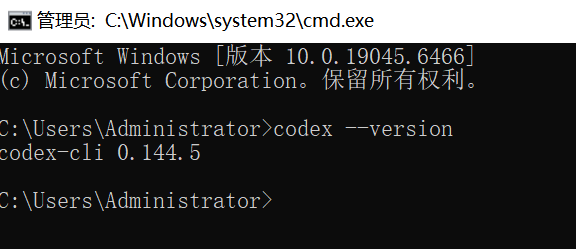
检查与更新 Codex CLI 的步骤: 打开终端,执行以下命令查看当前版本:
代码示例: codex --version
如果版本低于 0.144.0,请先运行更新命令:
代码示例: codex update
- 获取 DeepSeek 账号和 API Key :前往 DeepSeek 开放平台注册并生成你的专属 API Key。
- 准备能联网的终端 :macOS / Linux 用户使用 Terminal,Windows 用户使用 PowerShell。
- 检查 Codex CLI 版本 :版本必须在 0.144.0 及以上 ,否则无法识别 DeepSeek 官方模型目录。
3. 方式一:Codex CLI 官方一键脚本(极速推荐)
这是官方推荐的最快配置方式。全程只需三步: 运行脚本 → 选择模式 → 粘贴 API Key 。
步骤 3.1:运行对应系统的脚本
对于 macOS / Linux 用户 ,在终端中执行:
代码示例: bash < ( curl -fsSL https://cdn.deepseek.com/api-docs/codex-deepseek-setup.sh )
对于 Windows 用户 ,在 PowerShell 中执行:
代码示例: irm https: / / cdn . deepseek . com/api-docs/codex-deepseek-setup-en . ps1 | iex
步骤 3.2:根据提示进行配置(以 Windows 为例)
运行脚本后,系统会弹出操作菜单提示:
为了接入最新的模型,我们在菜单中输入 1 并回车,选择接入 DeepSeek-V4-Flash :
接着,脚本会要求你提供 API Key。将之前在开放平台复制的 Key 粘贴进去,按下回车:
出现如下提示,即代表配置圆满成功!
4. 方式二:CC Switch 图形化接入(适合桌面端)
如果你不想接触命令行代码,可以使用 CC Switch 这款图形化工具,直接在 Codex 桌面版(ChatGPT 桌面应用)中切换模型供应商。
操作步骤如下:
- 打开 CC Switch ,在顶部导航栏选择 Codex 标签页。
- 点击 + 号添加供应商,选择 DeepSeek 预设 。填入你的 API Key,并在模型下拉列表中选择 DeepSeek-V4-Flash 。
- 配置高级选项 :找到“上游格式”设置。默认开启“路由”即可满足绝大多数需求;如果你不想开启路由,可以选择 原生(Native) 。(⚠️ 注意:选择“原生”需确保你的 CC Switch 版本高于 v3.19.1 )
- 保存并重启 :保存设置后, 彻底退出并重新启动 Codex(ChatGPT 桌面版) 。重启后,如果在软件左下角看到 DeepSeek 的标识,说明配置已经成功生效。
5. 如何验证配置是否成功?
无论你使用上述哪种方式,都可以通过极其简单的指令来验证:
在 Codex CLI 中输入以下命令:
代码示例: /model
如果在弹出的模型列表中看到了 DeepSeek V4 Flash 的选项,恭喜你,你的 Codex 已经成功接入了最强“外脑”!
6. 常见问题解答 (FAQ)
为了帮助大家避坑,我们整理了 Bing 和 Google 搜索中关于“Codex接入DeepSeek”最热门的几个问题:
Q1:Codex 接入 DeepSeek-V4-Flash 对软件版本有要求吗?
A :有的。Codex CLI 版本至少需要达到 0.144.0 。如果版本过低会导致无法识别 DeepSeek 的官方模型目录。请先运行 codex update 命令进行升级。
Q2:Mac 和 Windows 的一键接入代码分别是什么?
A :
Q3:我需要为每个客户端(CLI、桌面端、IDE)都单独配置一次吗?
A :不需要!配置是全局共享的。只要你完成了一次接入,Codex CLI、桌面 App 以及你的 IDE 扩展插件都会自动同步生效。
Q4:在 CC Switch 中,“上游格式”选路由还是原生?
A :推荐新手直接使用 默认的开启路由 。如果你有特定需求不希望开路由,可以选原生(Native),但前提是你的 CC Switch 版本必须 > v3.19.1 才支持此高级选项。
- macOS / Linux : bash <(curl -fsSL https://cdn.deepseek.com/api-docs/codex-deepseek-setup.sh)
- Windows (PowerShell) : irm https://cdn.deepseek.com/api-docs/codex-deepseek-setup-en.ps1 | iex
相关文章
继续阅读同一主题下的文章,可以把购买、支付、套餐、账号和到账问题串成完整流程。