文章导读
想让 Codex Desktop 不再单调?通过 Codex 自定义皮肤 ,你能轻松更换背景、配色、侧栏、输入框和卡片样式,实现个性化主题。本文详细分享 Codex Dream Skin 开源项目安装与使用教程,涵盖现成主题切换和 AI 生成专属素材,助你打造专属工作台。
关键词 :Codex 自定义皮肤、Codex Desktop 换肤、Codex 主题、Codex Dream Skin
本文目录(点击跳转)
如果你已经把 Codex Desktop 当作日常主力工作台,下一步大概率就是: 不仅让它好用,更让它好看 。
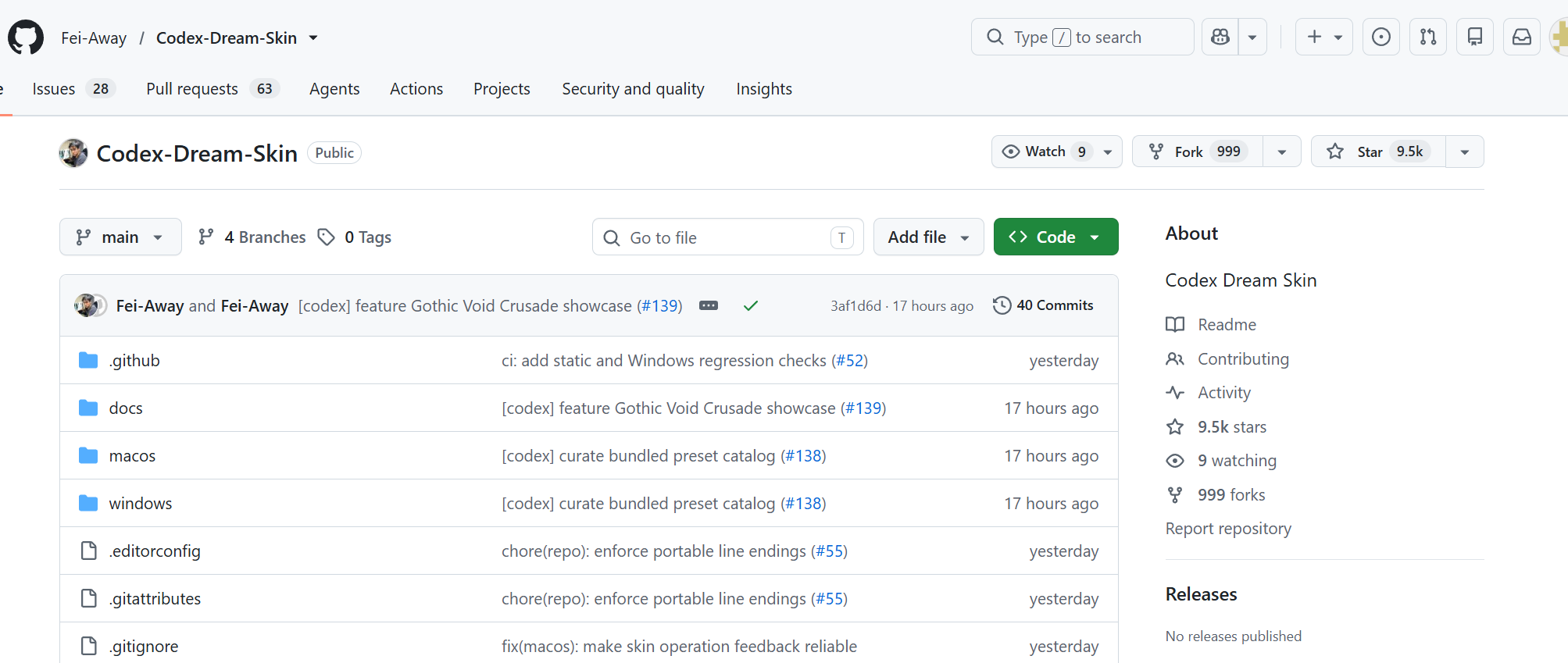
开源项目 Codex Dream Skin (GitHub: Fei-Away/Codex-Dream-Skin)专为 Codex Desktop 打造,支持深度自定义背景、配色、装饰元素、侧栏、输入框和建议卡等真实界面控件。
开源地址 : Fei-Away/Codex-Dream-Skin
本文以 Windows + Codex Desktop 环境为主,其他系统请参考官方项目文档。
- 第 1 步:让 Codex AI 自动安装 Dream Skin
- 第 2 步:关闭 Codex Desktop 并运行安装脚本
- 第 3 步:启动验证并检查皮肤效果
- 第 4 步:用 AI 生成个性化 Codex 主题素材
- 常见问题与翻车避坑
- 如何恢复默认皮肤
- 总结:Codex 自定义皮肤上手指南
适合人群
想快速上手可直接用现成主题;追求极致个性化则继续阅读自定义部分。
- 希望 Codex 自定义皮肤 提升界面颜值
- 想打造个人 IP、角色主题或品牌专属皮肤
- 愿意花少量时间替换素材
先说结论:Codex 自定义皮肤只需 3 步
整个流程简单,难点在于 第一次不知道从哪里开始 。本文帮你完整拆解。
- 让 Codex AI 完成项目安装
- 关闭 Desktop 后运行安装脚本
- 重启并替换个性化素材
第 1 步:让 Codex AI 自动安装 Dream Skin
打开 Codex Desktop ,直接把仓库链接发给它,让 AI 按照项目说明完成安装和配置。
推荐输入提示词 :
代码示例: Fei-Away/Codex-Dream-Skin 帮我安装这个 Codex 自定义皮肤项目,并详细说明如何设置 Codex Desktop 主题。
这一步让 AI 帮你理清仓库、依赖和脚本关系,避免手动操作出错。
第 2 步:关闭 Codex Desktop 并运行安装脚本
重要 :安装前必须 完全关闭 Codex Desktop 。
进入项目目录,右键以 PowerShell 运行 install-dream-skin.ps1 。
脚本会自动接管 Codex Desktop 皮肤文件。过程中若提示确认路径或权限,按提示操作即可。开源项目建议先阅读代码再执行。
第 3 步:启动验证并检查皮肤效果
安装完成后,按提示重启 Codex Desktop 。
成功后界面风格会明显改变。你可以继续替换背景图、侧栏纹理等元素。
第 4 步:用 AI 生成个性化 Codex 主题素材
不想用默认模板?直接让 Codex AI 帮你生成专属素材。
推荐提示词示例 :
代码示例: 我是一个ikun,帮我生成一套适合 Codex 自定义皮肤的完整素材包。 要求:宽屏背景、侧栏纹理、装饰边角、角色元素、统一图标风格,整体暗黑高对比,适合桌面端使用。
生成后逐一替换对应文件夹中的文件即可。
设计小贴士 :背景可丰富,前景控件必须清晰高对比,确保不影响输入和阅读。
常见问题与翻车避坑
建议每次只换 1-2 个元素,逐步测试。
- 脚本路径错误导致安装失败
- 未关闭 Codex Desktop 造成皮肤不生效
- 素材过花遮挡输入区域
- 图片主体过小,缩放后模糊
- 一次性修改过多元素,难以排查问题
如何恢复默认皮肤
安装前建议备份原文件。恢复时可:
具体方法参考项目 GitHub 的 README。
- 删除替换的素材,换回原始文件
- 重新运行安装脚本的恢复选项
- 或直接重装 Codex Desktop
总结:Codex 自定义皮肤上手指南
Codex Desktop 换肤 门槛不高,先用现成主题跑通流程,再逐步用 AI 生成个性化素材,就能打造出独一无二的工作界面。无论是日常使用还是展示个人风格,都非常推荐尝试 Codex Dream Skin 。
喜欢本文记得收藏!欢迎在评论区分享你的 Codex 自定义皮肤 效果~
相关搜索 :Codex 皮肤、Codex Desktop 主题、Codex AI 换肤、Codex Dream Skin 教程
相关文章
继续阅读同一主题下的文章,可以把购买、支付、套餐、账号和到账问题串成完整流程。