一、写在前面:为什么现在是回归 Codex 的最佳时机?
最近,OpenAI 的编码神器 Codex 再次引爆了技术圈。尽管对于国内用户来说,账号和网络问题依旧是个小门槛,但这次的升级实在太香,让人忍不住想一探究竟。
半年前,我的主力AI编码工具还是 Cursor;三个月前,我切换到了 Claude Code。然而,近期的“降智”风波和不稳定的服务让我开始寻找一个更靠谱的替代方案。
恰好上个月,OpenAI 放出重磅消息: ChatGPT Plus 用户无需额外配置 API Key,可以直接登录并使用 Codex CLI!
这个改动极大地降低了上手门槛。加上全网都在盛赞新版 Codex “代码生成能力的质变”,我抱着试试看的心态重新安装了 Codex CLI。结果,一用就彻底回不去了。
这篇教程是我为你准备的“踩坑与实战记录”,希望能帮助每一位初次接触 Codex 的朋友快速上手。
友情提示 :Codex 目前是付费服务。如果你还是免费版用户,可以考虑使用这个一键升级工具,操作很方便: 国内 ChatGPT 升级服务: gptupcn.com
如果还没有账号,用任意邮箱即可直接注册。
二、哪些用户可以直接使用 Codex?
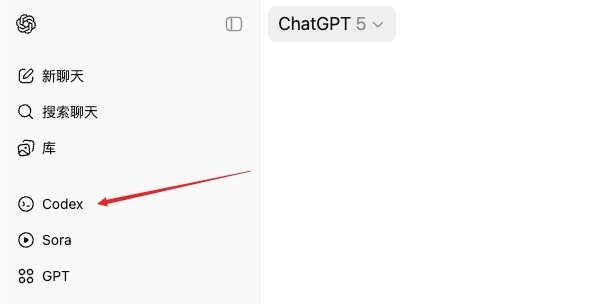
当前,Codex 的使用权限已对所有付费会员开放,包括 ChatGPT Plus、Pro 和 Business 。只要你是其中之一,就可以通过以下三种方式无缝使用 Codex:
新一代的 GPT-5-Codex 模型专为 CLI、IDE 插件和云端环境深度优化,旨在提供极致的编码体验。
- Codex 网页版
- IDE 扩展(VSCode, Cursor 等)
- Codex CLI(终端命令行工具)
3.1. 通过 NPM 安装 Codex CLI
如果你的电脑已经配置好 NodeJS 环境,安装 Codex CLI 仅需几条命令。
操作步骤:
代码示例: # 1. 确保你的 Node.js 版本不低于 22 node -v # 示例输出: v22.21.10 # 2. 使用 NPM 全局安装 Codex CLI npm i -g @openai/codex # 3. 验证是否安装成功 codex --version # 示例输出: 0.42.0
国内网络加速:
如果发现 NPM 安装速度过慢,可以使用国内镜像源来加速:
代码示例: npm i -g @openai/codex --registry = https://registry.npmmirror.com
3.2. 在 IDE 中安装 Codex 插件
如果你不习惯使用命令行,可以直接在 IDE 的应用商店中安装插件版的 Codex,它提供了更友好的图形用户界面(GUI)。目前, VSCode、Cursor 等主流 IDE 均已支持。
安装后,你可以直接在输入框中描述你的需求,比如“重构这个文件”或“添加一个新功能”。同时,你还可以方便地切换模型,我个人推荐始终使用性能最强的 GPT-5-Codex (high) 。
对于新手而言,IDE 插件无疑是体验 Codex 最简单、最直观的方式。
四、一键登录:启动你的 Codex 之旅
安装完成后,在终端中输入以下命令即可启动:
代码示例: codex
首次运行时,它会自动打开浏览器,引导你进行授权。
选择第一个选项 Sign in with ChatGPT ,使用你的 ChatGPT 付费账户登录授权。成功后,页面会自动将授权凭证(Token)写入本地的 ~/.codex/token 文件中,全程无需手动复制粘贴任何 KEY,非常便捷!
登录回调失败怎么办?
如果在授权后遇到回调失败或网络错误,这通常是网络代理问题。请 开启代理工具的全局模式(TUN Mode) ,确保终端流量可以正常访问 OpenAI。
开启后,回到终端重新执行 codex 命令再次授权即可。
5.1. 如何让 Codex 回复中文?
这是一个非常实用的配置。只需一个简单的命令,就能让 Codex 默认使用简体中文与你交流。
在你的终端(Mac/Linux)中执行以下命令:
代码示例: mkdir -p ~/.codex && printf 'Always respond in Chinese-simplified\n' > ~/.codex/AGENTS.md
这条命令会在 ~/.codex/ 目录下创建一个 AGENTS.md 文件,并写入内容 "Always respond in Chinese-simplified",从而永久生效。
5.2. 常用指令与场景示例
- 场景|命令示例|体验效果
- 1. 直接生成代码|codex “写一个下载文件的 Python 脚本”|约 3 秒产出高质量、可直接运行的代码,无任何多余解释。
- 2. 交互式对话|codex 进入交互模式,然后 >> 把上面的脚本改成并发|支持 Tab 补全和 Ctrl-R 历史搜索,体验媲美 zsh。
- 3. 读取图片排错|codex -i error.png “分析并修复图中的报错”|可直接读取终端或 IDE 的错误截图,免去手动复制粘贴错误信息。
- 4. 整个项目重构|codex “给整个 Go 项目增加 context 传值”|自动分析项目 -> 生成重构计划 -> 分块产出 Diff 代码供你审核 -> 确认后一键应用。
- 5. 自动化测试|codex exec “跑通当前项目的 pytest”|自动安装缺失依赖 -> 运行测试 -> 若失败,可自动回退到上一个成功的 commit。
六、Codex vs. Claude Code:深度对比
省钱小技巧 :目前开通 Business 会员是一个性价比极高的方式。我通过下方的自助工具,只花了几十块就开通了。Business 的 Codex 额度与 Plus 完全一致,但价格却便宜不少。
国内自助升级 ChatGPT 工具: gptupcn.com
- 维度|Codex (GPT-5)|Claude Code (Opus 4.1)
- 登录门槛|极低 :ChatGPT Plus/Business 用户一键登录,无需 API Key。|较高 :需特定地区账号+手机验证,且对网络环境要求苛刻。
- 响应速度|快 :首 token 平均 1.2 秒,几乎瞬时响应,代码生成干脆利落。|中等 :约 2.5 秒,习惯先分析总结再给代码,略显拖沓。
- 上下文能力|强 :实测稳定处理 200k+ token,能精准理解中大型代码库。|理论值高 :最高支持 1M,但在复杂多文件项目中容易丢失焦点。
- 工程化能力|优秀 :严格按目录结构生成文件,Diff 审批流程清晰,工程感知力强。|尚可 :偶尔会“过度优化”,将多个文件合并输出,破坏原有结构。
- 生态与体验|专业 :内置任务面板、Hooks 社区生态完善,UI 简洁,专注功能。|复杂 :功能指令体系较多,新手上手有一定学习成本。
- 价格策略|性价比高 :绑定 Plus/Business 会员,额度充足(每 3 小时约 40 次深度交互)。|阶梯定价 :20~200 美元不等,且存在一定的不稳定风险。
- 隐私模型|云端沙盒 :代码在云端安全沙盒中执行,不保留历史记录。|本地执行 :更私密,但严重依赖本机性能与环境配置。
7.1. 错误: 401 Unauthorized
这个错误意味着你的授权已过期或会员已到期。
解决方法 : 在 Codex 交互模式下输入 /logout 命令退出登录,然后重新执行 codex 命令,再次进行网页授权即可。
7.2. 错误: 502 stream error 或连接失败
这类问题基本都与网络有关。
解决方法 :
最后,祝大家 Vibe coding!享受编码的节奏,而不是被编码所累。
💡 扩展阅读 :想了解更详细的 Codex 图文教程、进阶命令与最新玩法,可以去我们的专题站查看: OpenAI Codex 完整使用教程
- 首选 :开启代理工具的 全局路由模式(TUN Mode) 。
- 备选 :如果你的代理工具支持,可以开启“系统代理”,然后在终端中手动指定代理服务器: export HTTPS_PROXY = http://127.0.0.1:7890 export HTTP_PROXY = http://127.0.0.1:7890 export ALL_PROXY = socks5://127.0.0.1:7890 (请将端口 7890 替换为你的代理工具的实际端口)
相关文章
继续阅读同一主题下的文章,可以把购买、支付、套餐、账号和到账问题串成完整流程。